
文件 · 製作影片
影片
將您的照片變成動態鏡頭。計劃拍攝,然後製作剪輯。
計劃視頻 一些學分
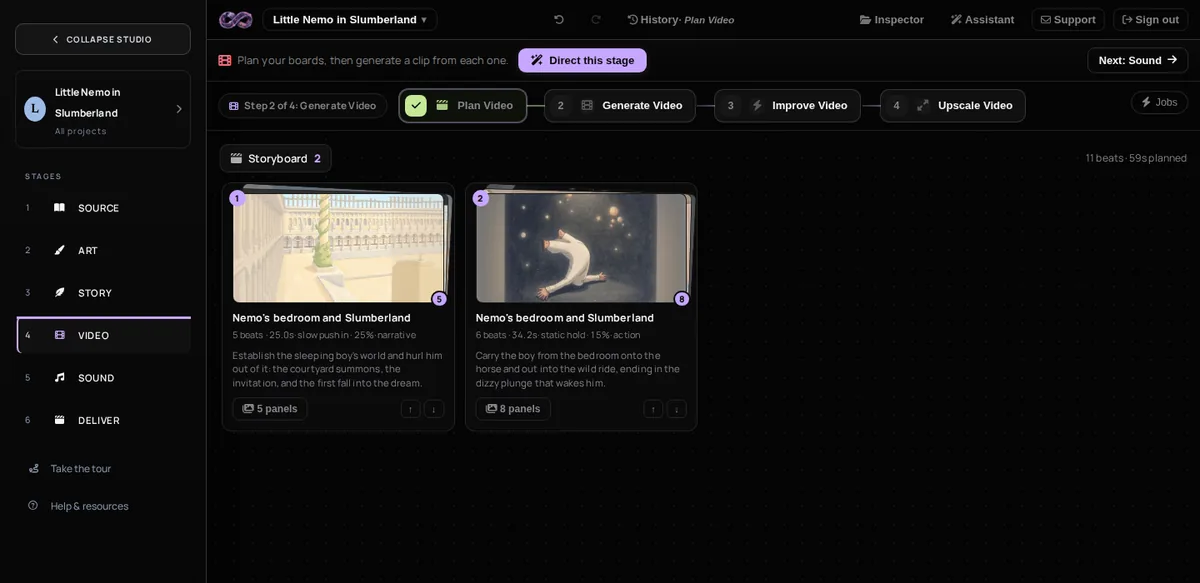
按閱讀順序立即在整個“適合框架”資料夾上運行它。它會同時查看每張圖片,因此影片保持一致。它會挑選出值得一次拍攝的面板,並根據原因丟棄其餘的面板,將顯示某個時刻的面板連接起來,匹配整個膠片的光線和顏色,並使每個鏡頭與其線條一樣長。
一切都落在 故事板 選項卡。在製作剪輯之前,請閱讀它並更改任何鏡頭。
產生影片 以分鐘數計算
為每個鏡頭製作一個草稿剪輯。你的圖片是第一幀,故事板說明接下來會發生什麼,包括漫畫從未畫過的動作。
首先進行一些草稿拍攝,以便您可以在進行其餘部分之前判斷動作。
先嘗試三擊。 觀察它們,然後運行其餘的。一章的大部分成本都在這裡。
高級影片 以分鐘數計算
產生影片打草稿。這使得每個鏡頭逐幀變得更大、更清晰,而不會改變其動作、時間或聲音。每個結果都會替換為新版本,因此 Ctrl+Z 將草稿帶回來。
運動後的高檔是正確的:它放大了圖片,但不會改變鏡頭中發生的情況。
有兩件事要知道
將一次射擊保持在某一時刻。當地點和時間不變時,拍攝效果最佳。如果動作移動到新的地方,或跳到另一個時間,請將其放在故事板上自己的鏡頭中。
給行動時間。保持瞬間大約需要 5 秒,當物體必須穿過鏡頭時大約需要 10 秒。
修復剪輯
打開剪輯,點擊 固定夾,並改寫錯誤的節拍。按 重新上鍊 在板上,或 使成為 單次拍攝。新的片段會在同一位置替換舊的節拍,因此剪切保持有序,並且您可以後退一步。您也可以手動修剪剪輯的開頭和結尾。
只需製作一個剪輯
您不需要計劃或腳本。打開“生成影片”,給它一個提示、一張圖片或兩者,它就會為您製作一個剪輯。非常適合測試或您需要快速進行的一次拍攝。
最後更新於 2026 年 10 月 23 日。價格為估計值;確切的費用取決於您的頁面。