
文档 · 制作影片
视频
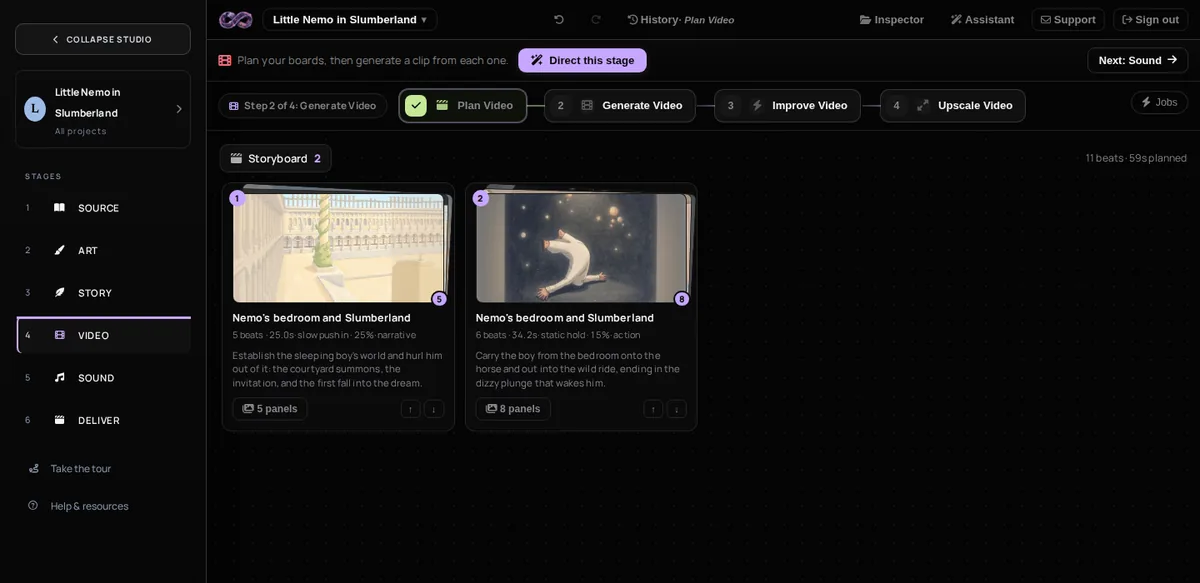
将您的照片变成动态镜头。计划拍摄,然后制作剪辑。
计划视频 一些学分
按阅读顺序立即在整个“适合框架”文件夹上运行它。它会同时查看每张图片,因此影片保持一致。它会挑选出值得一次拍摄的面板,并根据原因丢弃其余的面板,将显示某个时刻的面板连接起来,匹配整个胶片的光线和颜色,并使每个镜头与其线条一样长。
一切都落在 故事板 选项卡。在制作剪辑之前,请阅读它并更改任何镜头。
生成视频 按分钟计算
为每个镜头制作一个草稿剪辑。你的图片是第一帧,故事板说明接下来会发生什么,包括漫画从未画过的动作。
首先进行一些草稿拍摄,以便您可以在进行其余部分之前判断动作。
先尝试三击。 观察它们,然后运行其余的。一章的大部分成本都在这里。
高档视频 按分钟计算
生成视频打草稿。这使得每个镜头逐帧变得更大、更清晰,而不会改变其动作、时间或声音。每个结果都会替换为新版本,因此 Ctrl+Z 将草稿带回来。
运动后的高档是正确的:它放大了图片,但不会改变镜头中发生的情况。
有两件事要知道
将一次射击保持在某一时刻。当地点和时间保持不变时,拍摄效果最佳。如果动作移动到新的地方,或者跳到另一个时间,请将其放在故事板上自己的镜头中。
给行动时间。保持瞬间大约需要 5 秒,当物体必须穿过镜头时大约需要 10 秒。
修复剪辑
打开剪辑,单击 固定夹,并改写错误的节拍。按 重新上链 在板上,或 使成为 单次拍摄。新的片段会在同一位置替换旧的节拍,因此剪切保持有序,并且您可以后退一步。您还可以手动修剪剪辑的开头和结尾。
只需制作一个剪辑
您不需要计划或脚本。打开“生成视频”,给它一个提示、一张图片或两者,它就会为您制作一个剪辑。非常适合测试或您需要快速进行的一次拍摄。
最后更新于 2026 年 10 月 23 日。价格为估计值;确切的费用取决于您的页面。