
ビデオ
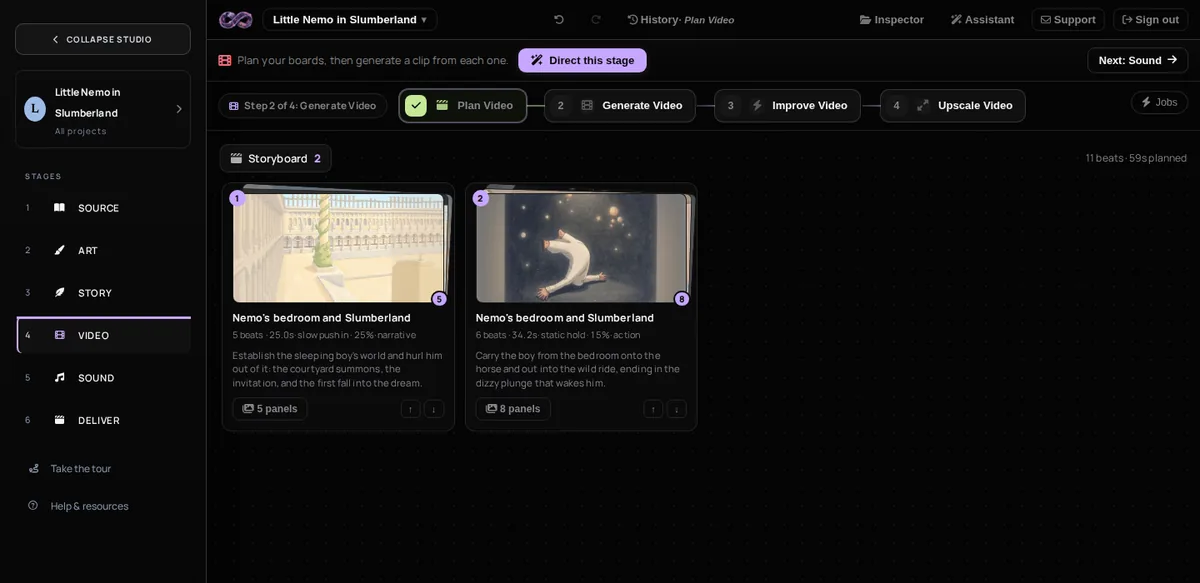
写真を動きのあるショットに変えます。ショットを計画してからクリップを作成します。
企画動画 数クレジット
[フレームに合わせる] フォルダー全体を読み取り順に一度に実行します。すべての写真を一度に確認するため、フィルムの一貫性が保たれます。ショットに値するパネルを選択し、理由を付けて残りを削除し、ある瞬間を示すパネルを結合し、フィルム全体で光と色を一致させ、各ショットをそのラインと同じ長さにします。
すべてが着地します 絵コンテ タブ。クリップを作成する前に、これを読んでショットを変更してください。
ビデオの生成 分までに
ショットごとに 1 つのドラフト クリップを作成します。あなたの絵が最初のフレームで、絵コンテには漫画では描かれなかったアクションを含め、次に何が起こるかが書かれています。
最初にいくつかのドラフト ショットを作成して、残りを実行する前にモーションを判断できるようにします。
高級ビデオ 分までに
Generate Video はドラフトを作成します。これにより、動き、タイミング、サウンドを変えることなく、すべてのテイクがフレームごとに大きく、より鮮明になります。各結果はテイクを新しいバージョンとして置き換えるため、 Ctrl+Z ドラフトを元に戻します。
モーションが適切であればアップスケールします。画像が拡大されますが、ショット内で起こっていることは変わりません。
知っておくべき 2 つのこと
ワンショットを一瞬にとどめてください。ショットは、場所と時間が同じである場合に最も効果的です。アクションが新しい場所に移動する場合、または別の時間にジャンプする場合は、ストーリーボード上の独自のショットに入れます。
行動に時間を与えます。静止した瞬間は約 5 秒、何かがショットを横切る必要がある場合は約 10 秒です。
クリップを修正する
クリップを開き、クリックします クリップを修正する、間違っているビートを書き直します。プレス 再チェーン ボード上、または 与える 一発で。同じ場所のビートが新しいテイクに置き換えられるため、カットは正しい状態に保たれ、1 ステップ前に戻ることができます。クリップの先頭と末尾を手動でトリミングすることもできます。
クリップを 1 つ作成するだけです
計画や台本は必要ありません。 [ビデオの生成] を開き、プロンプト、画像、またはその両方を入力すると、クリップが作成されます。テストやすぐに必要な 1 ショットに適しています。
最終更新日は 2026 年 10 月 23 日です。価格は概算です。正確なコストはページによって異なります。