
Video
Verwandeln Sie Ihre Bilder in bewegende Aufnahmen. Planen Sie die Aufnahmen und erstellen Sie dann die Clips.
Video planen ein paar Credits
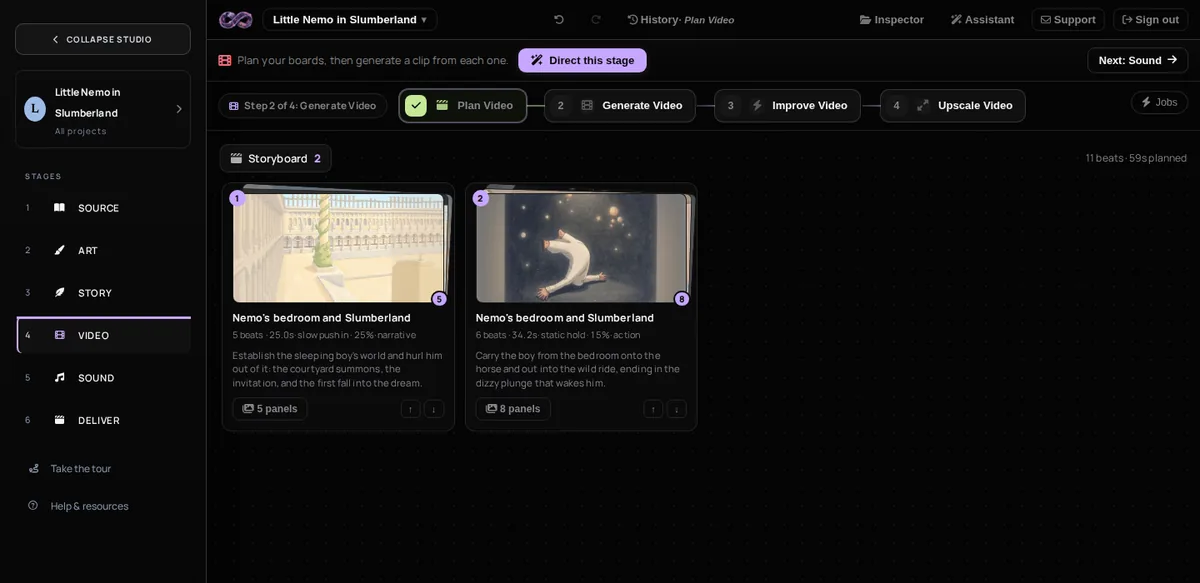
Führen Sie es in der Lesereihenfolge auf einmal für den gesamten Ordner „An Frame anpassen“ aus. Es betrachtet jedes Bild auf einmal, sodass der Film konsistent bleibt. Es wählt die Panels aus, die eine Aufnahme wert sind, und lässt den Rest mit einem Grund weg, fügt Panels zusammen, die einen Moment zeigen, passt Licht und Farbe über den gesamten Film an und sorgt dafür, dass jede Aufnahme so lang ist wie ihre Zeile.
Alles landet auf dem Storyboard Tab. Lesen Sie es und ändern Sie alle Einstellungen, bevor Sie die Clips erstellen.
Video generieren von Minute zu Minute
Erstellt für jede Aufnahme einen Entwurfsclip. Ihr Bild ist der erste Frame, und das Storyboard sagt, was als nächstes passiert, einschließlich der Aktionen, die der Comic nie gezeichnet hat.
Machen Sie zunächst ein paar Draft-Shots, damit Sie die Bewegung beurteilen können, bevor Sie mit dem Rest beginnen.
Gehobenes Video von Minute zu Minute
„Video generieren“ erstellt einen Entwurf. Dadurch wird jede Aufnahme Bild für Bild größer und schärfer, ohne dass sich Bewegung, Timing oder Ton ändern. Jedes Ergebnis ersetzt den Take als neue Version, also Ctrl+Z bringt den Entwurf zurück.
Hochskalieren nach der Bewegung ist richtig: Das Bild wird vergrößert, das, was in der Aufnahme passiert, wird dadurch nicht verändert.
Zwei Dinge, die Sie wissen sollten
Halten Sie eine Aufnahme auf einen Moment fest. Eine Aufnahme funktioniert am besten, wenn Ort und Zeit gleich bleiben. Wenn sich die Handlung an einen neuen Ort bewegt oder zu einer anderen Zeit springt, platzieren Sie sie in einer eigenen Einstellung auf dem Storyboard.
Geben Sie der Aktion Zeit. Ungefähr 5 Sekunden für einen angehaltenen Moment, ungefähr 10 Sekunden, wenn sich etwas über die Aufnahme bewegen muss.
Einen Clip reparieren
Öffnen Sie den Clip, klicken Sie Clip befestigen, und schreibe den falschen Beat neu. Drücken Neu verketten auf einer Tafel, oder Machen auf einen einzigen Schuss. Der neue Take ersetzt diesen Beat an derselben Stelle, sodass der Schnitt in Ordnung bleibt und Sie einen Schritt zurückgehen können. Sie können den Anfang und das Ende eines Clips auch manuell zuschneiden.
Machen Sie einfach einen Clip
Sie benötigen keinen Plan oder ein Skript. Öffnen Sie „Video generieren“, geben Sie eine Eingabeaufforderung, ein Bild oder beides ein und schon wird ein Clip erstellt. Gut für einen Test oder für eine schnelle Aufnahme.
Zuletzt aktualisiert am 23.10.2026. Bei den Preisen handelt es sich um Schätzungen; Die genauen Kosten hängen von Ihren Seiten ab.